
タグを使った具体的な制作技術については、別のページで触れていきます。制作については、HPエディタを使用することをお勧めしましたが、このページのように、文章を中心とするものは、直接、メモ帳等のテキストエディタで制作した方が効率的な場合もあります。また、慣れてくるとテキストエディタに直接書き込む方が微調整もかえってやり易くなります。画像のはめ込みやリンクの設定、それと表組みにはHPエディタは、強力な威力を発揮しますが、私の使っているホームページ・ビルダーは若干のクセがあり、大半はテキストエディタで制作しています。初歩の段階でも、内容によって、HPエディタとテキストエディタの使い分けがポイントとなります。肝心な事は、制作しながらブラウザーで随時確認をしていくという事です。
テキストエディタについては、メモ帳のようなシンプルなものも良いですが、起動が軽く、置換機能やアンドゥ機能(幾ステップも前に戻ることが出来る)を有するものが使いやすいです。私は EMSoft EmEditer Free Version 1.27 というフリーソフトを使用していますが、とても使いやすく便利です。テキストエディタを使いこなすには、ショートカットキーを使いこなすと大変効率的で便利です。特に以下のショートカットは覚えて下さい。
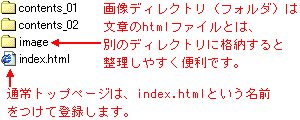
Ctrl + V ペースト(貼りつけ) Ctrl + X カット(切り取り) Ctrl + A すべて選択 現在、ネットスケープ・ナビゲーターとインターネット・エクスプローラーの二つのブラウザーをインターネットユーザーの大半が使用していますが、必ず双方での見え方の確認をお勧めします。それは、片方のブラウザーでは表現出来ている事が、もう片方で出来ないというものがあまりにも多いからです。一般に先発のネットスケープ・ナビゲーターのほうが文法が厳しく、インターネット・エクスプローラーは少々の文法の間違いは無視してしまう傾向があります。HPエディタで制作したからといって、ネットスケープ・ナビゲーターでイメージ通りの見え方がしない場合もよくあります。ここは特にご注意下さい。 また制作したコンテンツは、必ず一つのディレクトリ(フォルダ)に格納します。下の図はそのディレクトリを開いた状態として見て下さい。ポイントは、トップページのみ単体とし、通常、以下の図のようにコーナー毎に別々のディレクトリに収めます。なおトップページの index.html は閲覧する際のブラウザーへのアドレス入力時には記述を省略できます。
また、視覚的な面では、見やすいHPにするためには、一般的に背景と文字を補色に近い関係にするということです。同系色で濃淡をつける方法もありますが、画面の解像度低いPCでは文字が背景に同化してしまう場合もあります。最近は個人のPCではスペースを取らないノートPCを使っている人も多いです。ノートPCは画面の解像度が低いために、画面サイズ、表現できる色の数に限界があります。また、凝った壁紙にしたがために、本文が大変見難くなってしまうことがあります。壁紙はHPを魅力あるものにするためには、重要な要素の一つではありますが、本文が見難くなってしまっては、まさに本末転倒と言えるでしょう。こういったこともHPを作る上で、視野に入れておく必要があります。 特に初めの頃は、意味のない効果を駆使したり、妙に視覚的効果に訴えたりという具合にとかくコテコテしたものになりがちです。ひとの振り見て…ではありませんが、よく研究をしてみましょう。背景と文字の関係について、下のボタンを押して試してみましょう。 |